| 产品名称: | 远程运维使用说明 |
|---|---|
| 规 格: | |
| 产品备注: | |
| 产品类别: | 远程编程调试 设置参数 读取TF卡数据 |
| 点击量: | 428 |
通过远程运维功能,工程师可以对安装在任何地点的远程终端设备进行下列操作:
1、实时上传代码并实时调试
2、实时查看设备运行信息
3、监控本机和其他设备的运行状态
4、登录管理菜单设置参数
5、远程定位故障点、远程重启其他设备
6、通过串口、网口向其他设备发送初始化指令解除故障
7、读取TF卡中存储的历史记录(远程数采功能)
8、设备推送数据至服务器并存储进文本文件(远程数采功能)
9、以远程方式更新终端软件,添加各种新功能,满足客户新需求。
工程师也可以远程对新安装设备进行配置和调试,不必亲自去每个现场调试,从而大大提高了新项目实施效率。
为现有机房、控制柜、采集点增加硬件模块,也可以实现远程运维。
对于终端点数量多、距离远、位置分散、运行环境恶劣的物联网项目,远程运维功能可以大幅减少工程师现场维护次数,有效减少项目维护成本。
远程运维需要使用TCP/IP协议通讯,常见的可用的通讯方式包括4G、5G、光纤宽带、局域网、专网、VPN、卫星等。
远程终端工作在TCP/IP客户端模式(Client),在启用了远程运维功能后,远程终端主动连接至中心服务器IP或域名。所以远程终端不需要具备公网IP或固定IP,只需要中心运维服务器具备公网IP或固定域名即可。只要确保远程终端能够通过TCP/IP协议连接至中心服务器,就可以使用全部功能。
我公司免费提供远程运维中心端服务器软件,只需租用1台低配Windows云服务器和1个公网IP即可自行构建自有的远程运维中心,所有数据均存储在自有服务器,不依赖第三方平台,无需搭建环境,无需VPN,软件永久免费。
如果没有公网IP,也可以支持动态域名方案,远程终端可以连接至动态域名,然后接入远程运维软件,功能不受任何限制。
在局域网也可以使用此功能,只需将连接的服务器的IP配置为局域网内的服务器或电脑IP即可。
在使用4核CPU/8G内存/100G硬盘/2M带宽的低配Windows服务器时,远程运维软件可以同时管理至少1000个远程终端。
终端设备的远程运维功能由嵌入式操作系统后台服务支持,只需调用1次函数或通过配置菜单启用远程运维功能即可。无需用户编写任何额外代码。
集成远程运维功能的产品:AiMaker系列物联网PLC、AiMaster系列可编程网关、AiMakerCore物联网核心板、TC990系列CAN网关。
首先从网站下载安装最新版的Xframe软件
http://www.szytgl.com/doc/installxframefree.rar
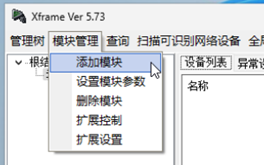
在模块管理中选择添加模块
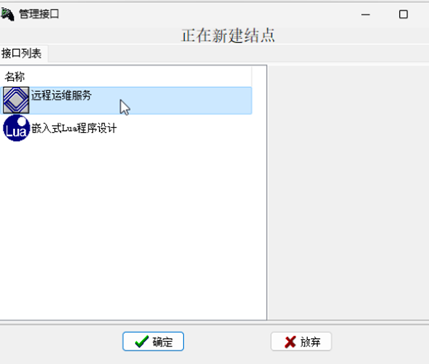
选择“远程运维服务”模块。
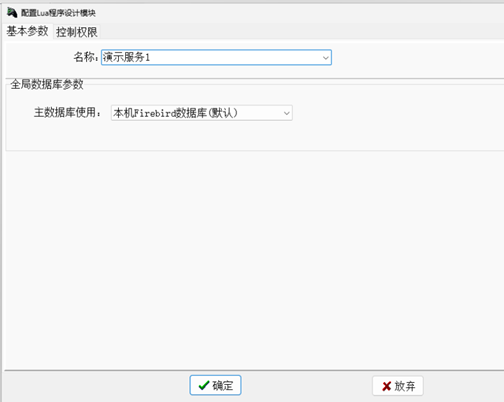
只需修改名称,其他均使用默认值即可,单击确认完成添加。
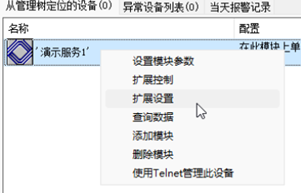
在添加的模块上,单击右键,选择“扩展设置”。
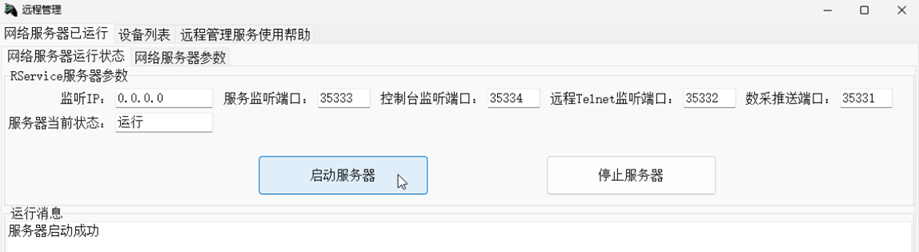
单击“启动服务器”即可使用默认参数启动远程运维服务。
监听IP:默认为0.0.0.0,监听本机所有IP。
服务监听端口:远程终端将连接至此端口,并登录进软件的“设备列表”,也通过此端口进行远程编程调试。默认端口为35333
控制台监听端口:使用“打开远程控制台”功能时,远程终端将输出的调试信息发送至此端口,并通过专用控制台界面显示,默认端口为35334
远程Telnet监听端口:使用“打开远程Telnet登录”功能时,远程终端将本机的Telnet功能以TCP/IP客户端方式连接至此端口,然后软件将打开专用的Telnet窗口对远程终端进行参数设置等操作。默认端口为35332
数采推送端口:用于远程终端推送数据至本机文本文件或数据库。默认端口为35331
注意!如果使用的是云服务器,请配置外网防火墙放行TCP/IP协议的35331至35334端口。这些端口并不是固定的,可以根据需要进行修改。如果服务器修改了端口,相应的也需要远程终端代码或者配置参数,使其连接至新端口。
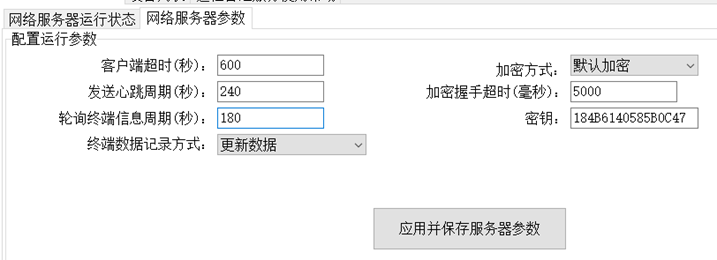
网络服务器参数页说明
客户端超时(秒):默认600秒,如果达到超时未能从下位机收到数据,则断开客户端连接。
发送心跳周期(秒):默认240秒,服务器以此参数为周期,定时向客户端发送心跳数据,用于保持与客户端的TCP/IP的活动状态。此参数应小于终端的TCP/IP接收超时,否则将造成通讯频繁掉线。
轮询中的信息周期(秒):默认180秒,服务器以此周期读取终端信息并更新显示。
其他参数使用默认值即可。
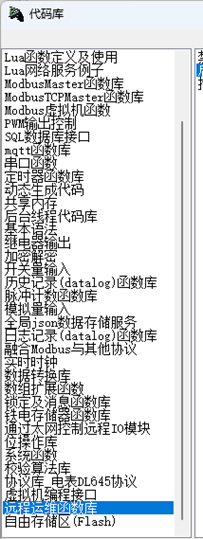
相关内容在代码库中的“远程运维函数库”中可以找到。
只需在代码中执行一次lib_rservice.startrservice(0,"192.168.1.22",35333,240,10,35334)即可启用远程运维服务。
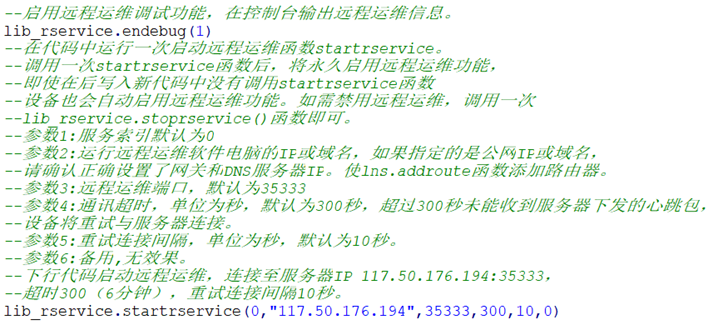
这种方式不需修改代码,就可以远程运维功能。如果管理菜单中没有“设置远程运维”菜单项,则需要升级固件来支持此功能。
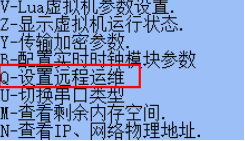
进入telnet管理菜单后,输入q命令,进入远程运维管理设置
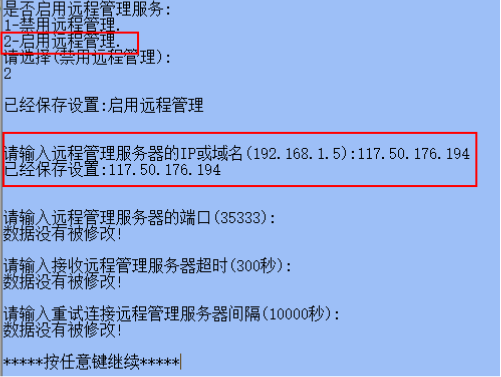
输入2启用远程运维
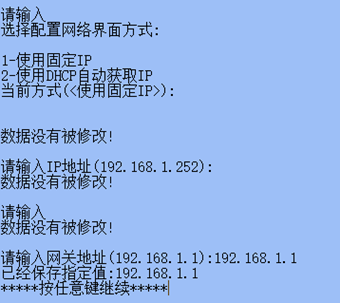
注意!如果远程运维服务器在公网或者是跨网段访问,需要正确设置终端的网关IP。如果使用动态域名作为服务器,还需要正确设置DNS服务器IP,通常情况下,网关IP与DNS服务器IP是相同的。
通过G命令或设备探测器功能设置网关IP。
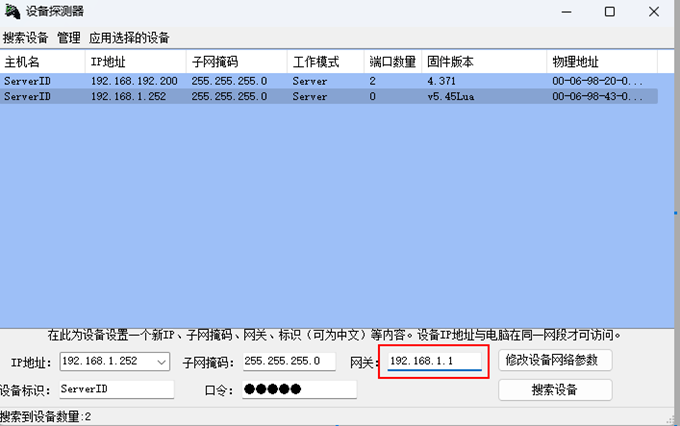
如果配置正确,终端将自动连接并登录进设备列表,并显示基本信息。可以在对设备列表中的终端进行修改信息、删除等各种操作。
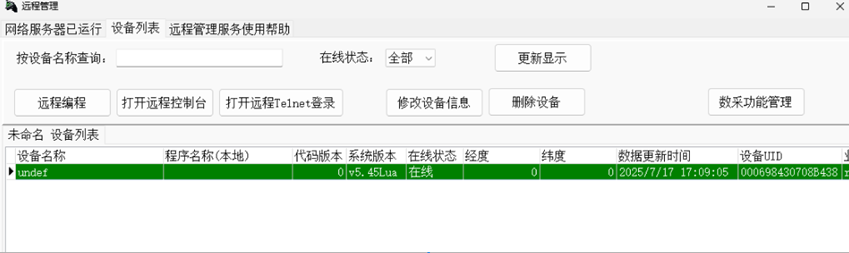
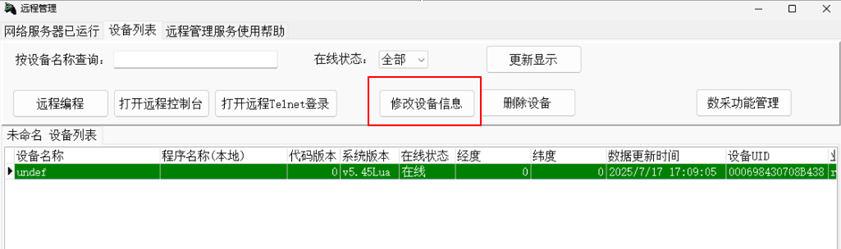
选中设备列表中的设备,单击修改设备设备信息。
输入设备名称,如果有经度纬度也可以输入作为定位数据。然后单击确定修改即可。
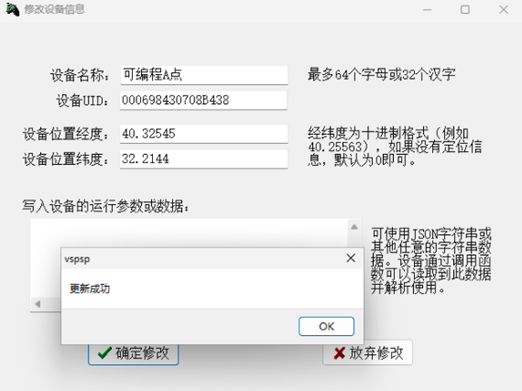
单击更新显示,此设备名称即可更新为“可编程A点”
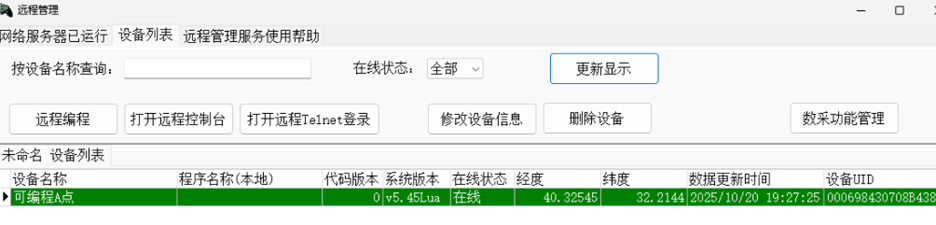
设备名称等参数是存储在远程终端中,每次上线都会上报一次,所以即使重装服务器,也可也正确识别出远程终端。
选中列表中的设备,单击删除设备即可。
注意!即使删除了设备,如果此的设备重新上线,将会自动重新出现在设备列表。
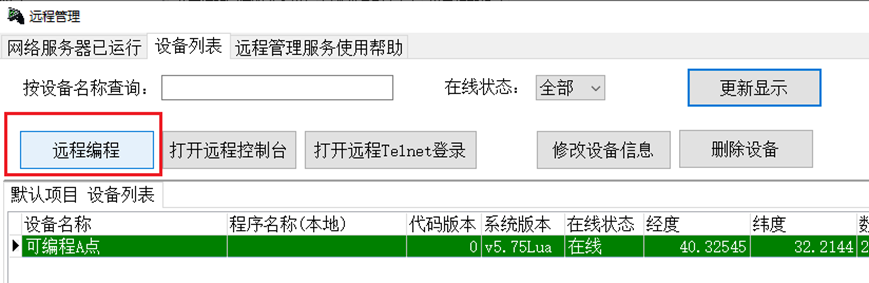
选中在线设备,然后单击“远程编程”,即可进入编程界面。
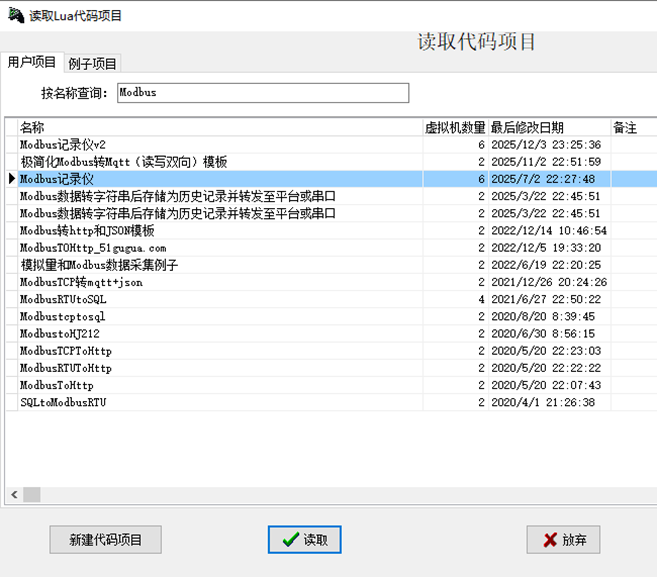
如果是第一次编程,需要先选择待程序。
进入编程界面后,直接单击“保存并上传至控制器运行”即可上传代码至终端。上传成功后,在调试及控制台信息中,显示运行结果。
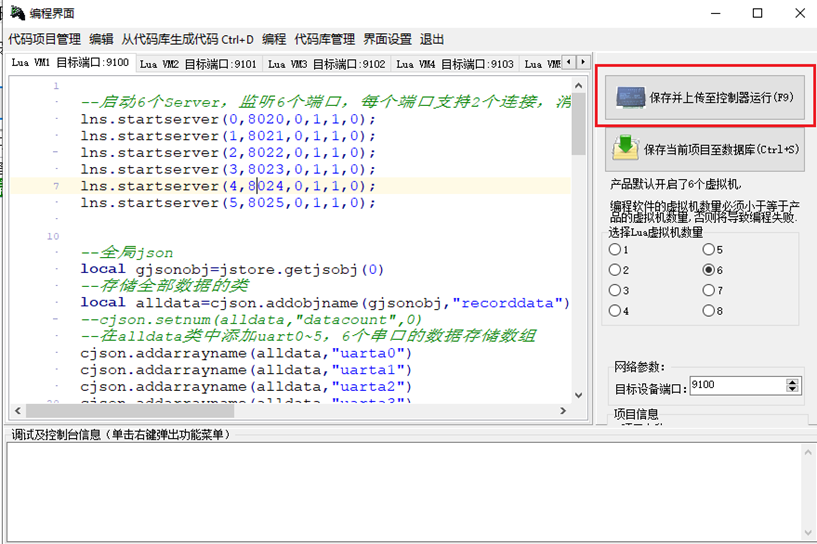
显示截图信息时,为成功上传了代码。
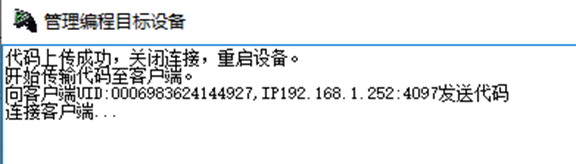
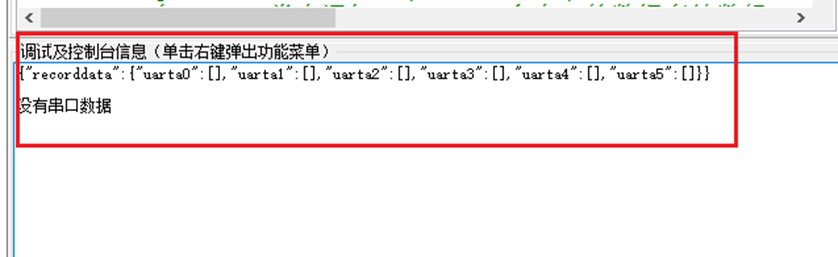
在调试及控制台信息中,显示运行结果。
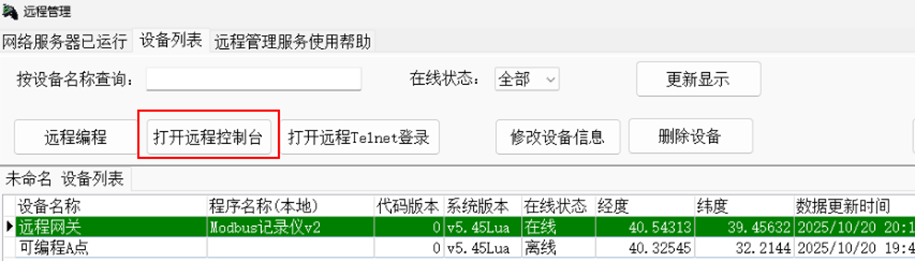
选中在线设备,然后单击“打开远程控制台”,可以在不打开编程界面的情况下,查看此设备的运行信息。
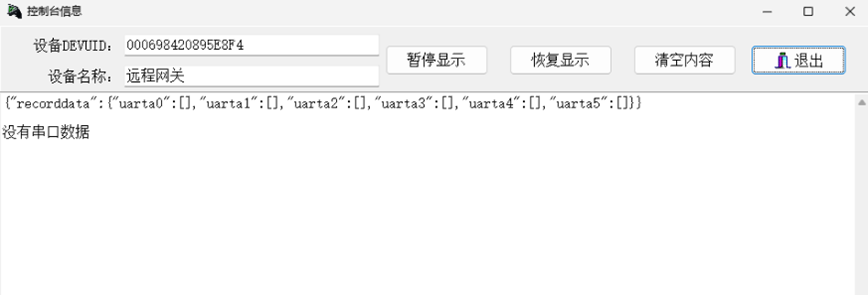
打开远程控制台界面后,显示的内容与编程界面的控制台内容是一致的。
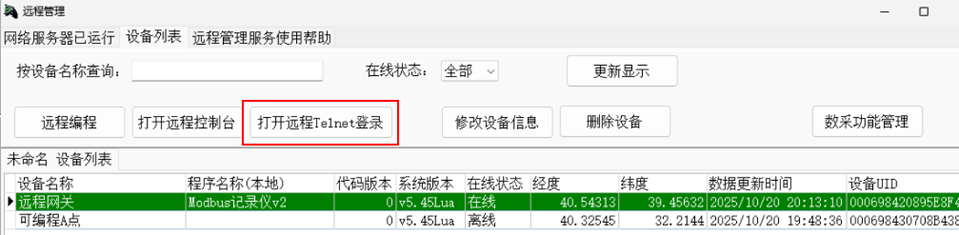
选中在线设备,然后单击“打开远程Telnet登录”,即可登录进远程设备的Telnet配置界面,登录成功后可以远程设置终端的各种运行参数。
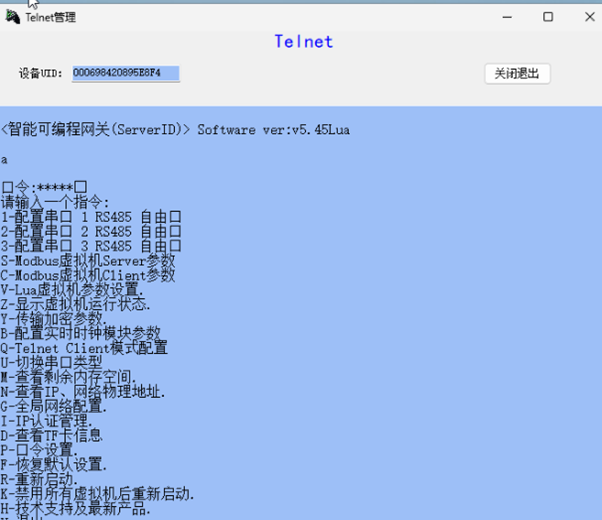
远程Telnet登录成功后,将显示配置菜单。不同设备的配置菜单功能有差异,所以显示内容以具体设备为准。
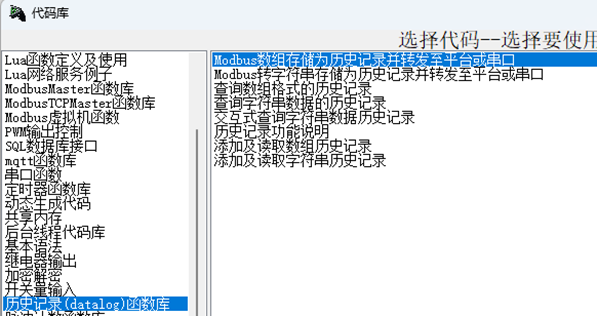
通过数据采集功能管理,可以远程读取终端TF卡内存储的历史记录。这些记录由数据采集函数库(datalog)中的历史记录函数存储。关于数据采集功能更详细信息,请参考代码库中的“历史记录(datalog)函数库”
在设备列表中选择在线设备,然后单击“数采功能管理”即可进入此模块。

« 读取历史数据
此数据由datalog函数库中的“历史记录”函数添加进TF卡。记录写入最小间隔为5秒,并且用记录时间生成查询索引。历史数据相当于用时间为索引的简易数据库,最小查询间隔为1小时。
« 读取日志数据
此数据由datalog函数库中的“日志记录”函数添加进TF卡。为顺序连续写入,最多写入20万条记录,没有写入间隔限制。 软件最多一次读取1000条日志,并且只能读取字符串格式的日志数据。
« 数采推送数据存储至文本文件设置
远程终端通过调用远程运维函数库的lib_rservice.pushdata函数,将字符串数据推送给软件,软件根据设置将字符串存储为文本文件。
« 历史记录数据即数采文件格式解析说明
历史记录和日志记录的json数据的字段和值的说明。
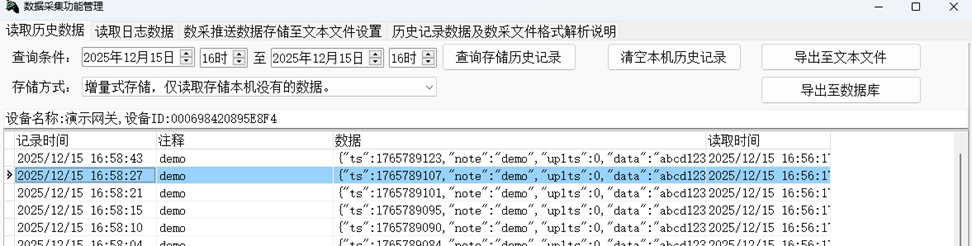
查询条件:设置查询开始时间和结束时间,最小查询间隔为1小时,在查询范围内读取的记录不要超过2000条。
存储方式:默认为增量式存储,仅读取存储本机没有的数据,跳过本机已经存在的的数据,此方式以时戳(ts字段)作为是否存在的检测条件。另一个模式是“清空本机数据后,读取数采数据”,此模式首先清空本机数据,然后读取远程TF卡数据。
导出至文本文件:将当前数据导出至文本文件(txt文件)。
导出至数据库:尚未支持。
单击“查询存储历史记录”按钮,即可读取数据,并存储进本机数据库。
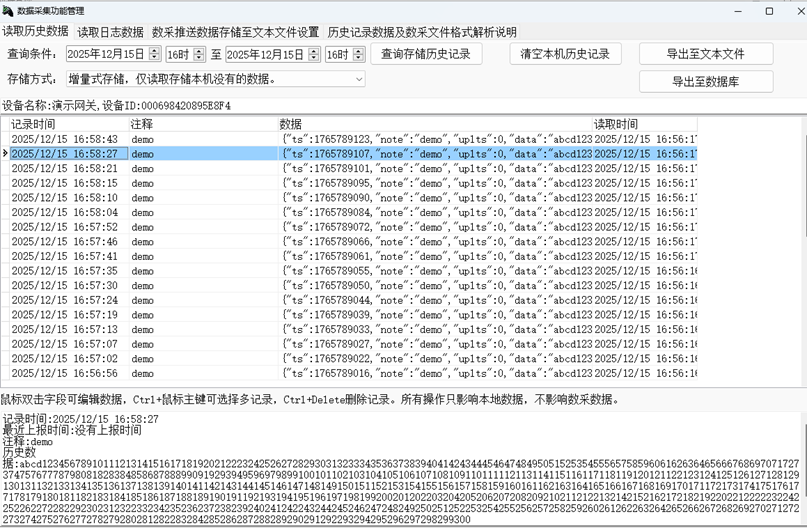
出现此错误时请检查:
Ø 没有启动datalog服务,需要调用datalog.start()函数启动服务。
Ø 设备不支持TF卡。
Ø TF卡故障。
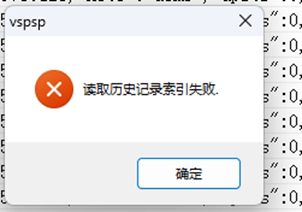
出现此提示时,说明查询范围内没有数据。
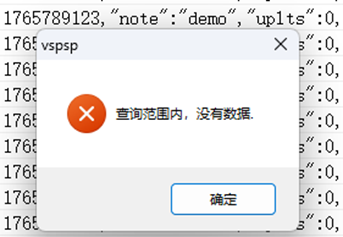
双击记录,可以修改本地数据。也可以删除本地数据。在软件内修改本地数据时,并不影响远程终端的TF卡数据。

读取日志数量:从最新的日志开始读取指定的记录数,截图为读取最新的20条日志数据。
存储方式:默认为“增量式存储,仅读取本机没有的数据”,跳过本机已经存在的的数据,此方式以时戳作为是否已读取的检测条件。另一个模式是“清空本机数据后,读取数采数据”,此模式首先清空本机数据,然后读取远程TF卡数据。
清空远程终端日志数据:确认执行后,将清空远程终端的日志数据。但不影响历史记录数据。
导出至文本文件:将当前数据导出至文本文件(txt文件)。
导出至数据库:尚未支持。
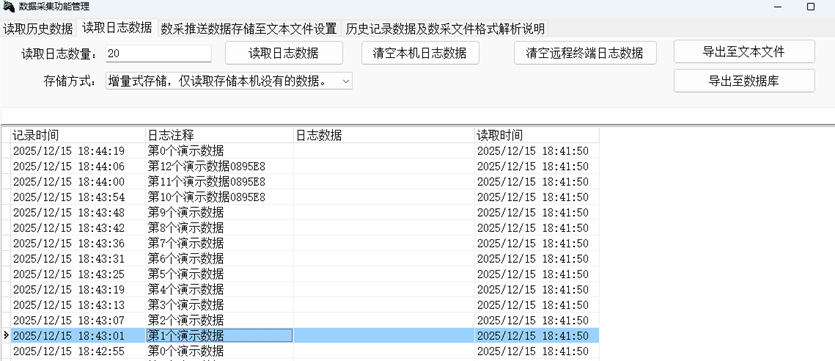
双击记录,可以修改本地数据。也可以删除本地数据。在软件内修改本地数据时,并不影响远程终端的TF卡数据。

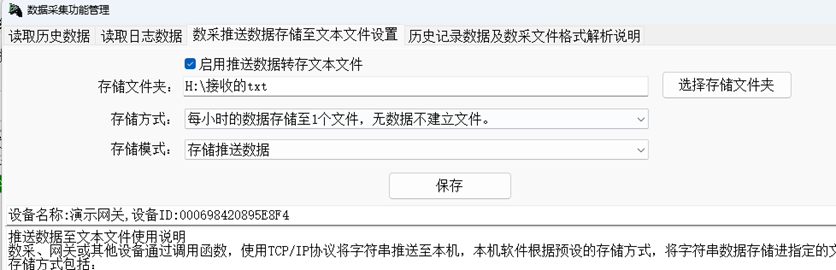
默认“启用了推送数据转存文本文件”功能,终端设备调用lib_rservice.startpushdata启动文本文件推送服务。
再调用lib_rservice.pushdata函数向服务器软件推送字符串数据,服务器软件根据设置将收到的数据存储为文本文件。
存储文件夹:软件将收到的数据存储在此文件夹内的文本文件中。
存储方式:默认为“每小时的数据存储至1个文件,无数据不建立文件”。可选“每天数据存储至1个文件,无数据不建立文件”或“每1条数据存储为1个文件,每个文件存储1条数据”
存储模式: 默认“存储推送数据”,可选“存储推送数据和附加参数”,附加参数中有额外的远程设备信息。
生成存储文件规则: [存储文件夹]\年\[pushdata函数参数1指定的文件夹]\月\[DEVUID_年月日小时].txt
其中DEVUID为远程设备的DEVUID,所有时间数据均采用服务器时间。
例如,按照截图设置的存储文件夹为“H:\接收的txt”
生成的数据存储的文件为“H:\接收的txt\2025\ServerID\12\000698420895E8F4_2025121610.txt”
默认为每1个小时内的数据存储在1个文件,下个小时的数据新建1个文件存储,以此类推。如果没有收到数据,则不建立文件。
存储文件夹示例

存储文件名示例

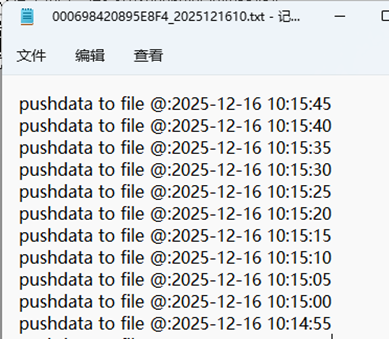
截图为存储文件内容。此例子中,远程每5秒推送一条字符串数据,由服务器软件存储至文件。